




Jak připravit
grafiku?
Grafiku nám pošlete jako PDF, AI, EPS, TIFF, PNG nebo PSD (do 1 GB). Preferujeme vektor; bitmapy ve 300–360 dpi.
Nahrajte soubor v objednávkovém formuláři a my automaticky připravíme náhled tisku v reálných barvách i kontrolu bílé vrstvy — případné problémy uvidíte ještě před objednáním.
Připravili jsme pro vás podrobný návod, jak připravit grafiku před jejím odesláním. Zní to příliš náročně? Nebojte se, za malý poplatek to připravíme za vás.
Rozměry grafiky
Maximální šířka
565 mm
Maximální délka
3 m
Jedna stránka může mít nejvýše 3 m — na delší tisky použijte vícestránkové PDF
Barvy grafiky
- CMYK není povinný — v pořádku jsou i RGB soubory. Barvy mimo tiskový rozsah automaticky přizpůsobíme; syté RGB odstíny (neony, zářivé modré a zelené) budou vytištěny znatelně tlumeněji.
- Výsledek uvidíte sami: po nahrání počkejte na náhled Tisk v objednávkovém formuláři — zobrazuje přesně ty barvy, které vytiskneme. Pokud se náhled viditelně liší od originálu, stejně se bude lišit i tisk.
- Nastavte bílou na 0% CMYK
- Pozor na zkreslení barev z nekalibrovaného displeje
Soft proof děláme automaticky za vás — náhled Tisk v objednávkovém formuláři už používá barevný profil naší tiskárny. Pokud si chcete barvy zkontrolovat sami v Adobe Photoshopu ještě před nahráním (včetně upozornění na barvy mimo rozsah, které náhled nezobrazuje), použijte tento návod:
- 1. Stáhněte si ICC profil z odkazu níže
- 2. Nainstalujte ICC profil – Klikněte pravým tlačítkem na soubor ICC a vyberte Instalovat profil (na Windows) nebo jej zkopírujte do ~/Library/ColorSync/Profiles/ (na macOS)
- 3. Otevřete grafiku ve Photoshopu
- 4. Jděte na Zobrazení → Nastavení proofingu → Vlastní
- 5. Vyberte nainstalovaný ICC profil z vaší tiskárny (Nexprim DTF)
- 6. Nastavte Rendering Intent na Relativní kolorimetrický
- 7. Povolit kompenzaci černého bodu
- 8. Stiskněte OK
- 9. Přepněte Zobrazení → Proof Colors, abyste viděli efekt, nebo přepněte s CTRL+Y
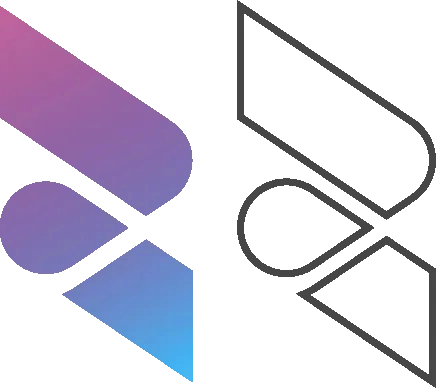
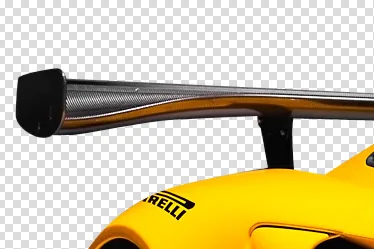
Grafika přesně tak, jak jste ji nahráli
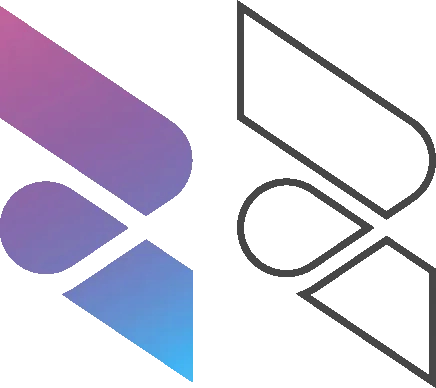
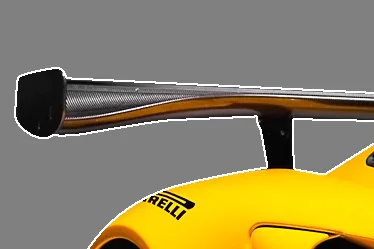
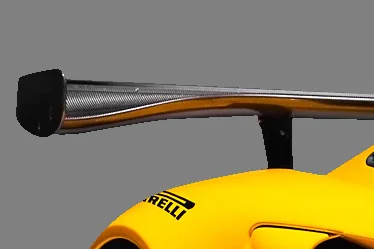
Reálné barvy tisku — všimněte si barevného posunu

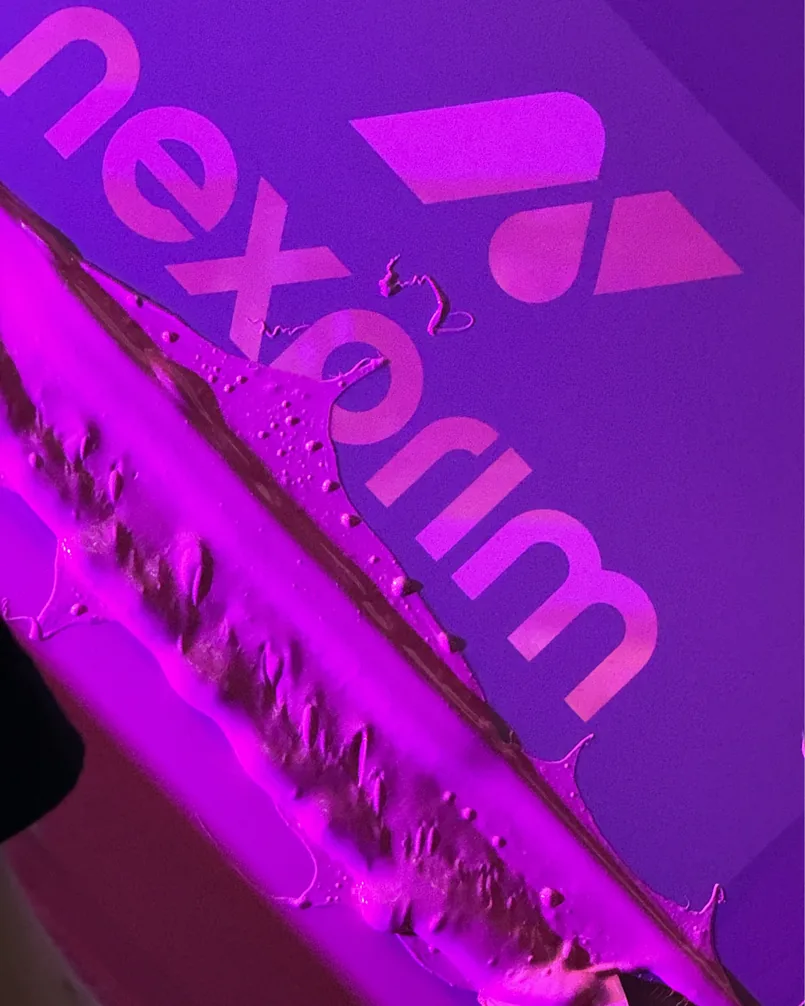
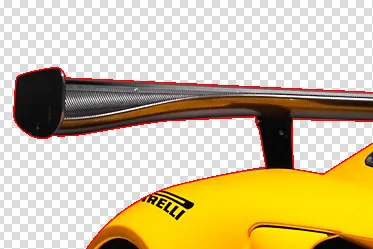
Magenta ukazuje, kde bude bílá podkladová vrstva a lepidlo
Detaily grafiky
- Nejtenčí čára musí být alespoň 0,50 mm
- Vyhněte se čarám, které mají nulovou tloušťku
Pokud linka přechází do nulové tloušťky, nebude možné podložit celou linku bílou vrstvou a bude „odtržená“.

Nesprávná čára
Špička čáry s tloušťkou 0 mm

Správná čára
Špička čáry je zaoblená, zakončená tloušťkou 0,40 mm
- Pokud vaše grafika obsahuje bitmapové prvky, je důležité, aby byly vloženy bez vyhlazování
- Tohle všechno si můžete ověřit sami v objednávkovém formuláři — každá stránka má přiblížitelný náhled a přepínač Spot kontrola zobrazí bílou podkladovou vrstvu
Pokud chcete grafiku vytisknout „do ztracena“, kontaktujte nás předem a poradíme vám, jak postupovat a co DTF umožňuje.
Export
- Jedna stránka může mít nejvýše 3 m — na delší tisky použijte vícestránkové PDF
- Zkontrolujte, že celková šířka souboru nepřesahuje 565 mm
- Exportujte grafiku bez pozadí
- Bitmapy exportujte ve 300–360 dpi — ne méně (měkký tisk), ne více (zbytečně velký soubor)
- Pro grafiku, která obsahuje bitmapové prvky, musíte vypnout vyhlazování
- Preferujeme, pokud nám pošlete grafiku ve vektorovém formátu (méně dat)
- Soubory do 1 GB nahrajete přímo v objednávkovém formuláři — nic není třeba balit do ZIPu
- Pokud se stejný motiv opakuje, nahrajte ho jednou a počet kopií nastavte u souboru nebo stránky přímo v objednávkovém formuláři (zmenší to objem dat)
(56 cm x 46 cm)
(56 cm x 138 cm)
Poslední kontrola: nahrajte soubor v objednávkovém formuláři a prohlédněte si náhledy Tisk a Spot kontrola — přesně tohle půjde do tisku.