




Ako pripraviť
grafiku?
Grafiku nám pošlite ako PDF, AI, EPS, TIFF, PNG alebo PSD (do 1 GB). Preferujeme vektor; bitmapy v 300–360 dpi.
Nahrajte súbor v objednávkovom formulári a my automaticky pripravíme náhľad tlače v reálnych farbách aj kontrolu bielej vrstvy — prípadné problémy uvidíte ešte pred objednaním.
Pripravili sme pre Vás podrobný návod ako pripraviť grafiku pred jej odoslaním. Znie to príliš náročne? Netrápte sa, za malý poplatok to pripravíme za Vás.
Rozmery grafiky
Maximálna šírka
565 mm
Maximálna dĺžka
3 m
Jedna strana môže mať najviac 3 m — na dlhšie tlače použite viacstranové PDF
Farby grafiky
- CMYK nie je povinný — v poriadku sú aj RGB súbory. Farby mimo tlačového rozsahu automaticky prispôsobíme; sýte RGB odtiene (neóny, žiarivé modré a zelené) budú vytlačené citeľne tlmenejšie.
- Výsledok uvidíte sami: po nahratí počkajte na náhľad Tlač v objednávkovom formulári — zobrazuje presne tie farby, ktoré vytlačíme. Ak sa náhľad viditeľne líši od originálu, rovnako sa bude líšiť aj tlač.
- Bielu nastavte na 0% CMYK
- Dajte si pozor na skreslenie farieb nekalibrovaným monitorom
Soft proof robíme automaticky za vás — náhľad Tlač v objednávkovom formulári už používa farebný profil našej tlačiarne. Ak si chcete farby skontrolovať sami v Adobe Photoshope ešte pred nahratím (vrátane upozornenia na farby mimo rozsahu, ktoré náhľad nezobrazuje), použite tento návod:
- 1. Stiahnite si ICC profil z odkazu nižšie
- 2. Nainštalujte ICC profil – Kliknite pravým tlačidlom na súbor ICC a vyberte Inštalovať profil (na Windows) alebo ho skopírujte do ~/Library/ColorSync/Profiles/ (na macOS)
- 3. Otvorte grafiku v Photoshope
- 4. Choďte na Zobraziť → Nastavenie proofingu → Vlastné
- 5. Vyberte nainštalovaný ICC profil z vašej tlačiarne (Nexprim DTF)
- 6. Nastavte Rendering Intent na Relatívny kolorimetrický
- 7. Povoliť kompenzáciu čierneho bodu
- 8. Stlačte OK
- 9. Prepnite Zobraziť → Proof Colors, aby ste videli efekt, alebo prepnite s CTRL+Y
Grafika presne tak, ako ste ju nahrali
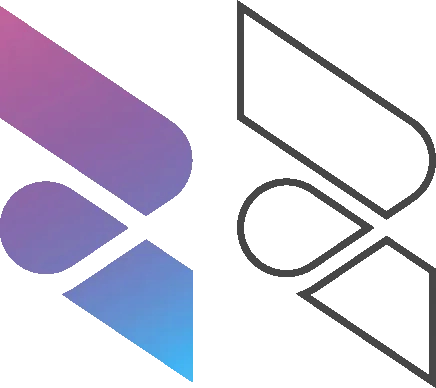
Reálne farby tlače — všimnite si farebný posun

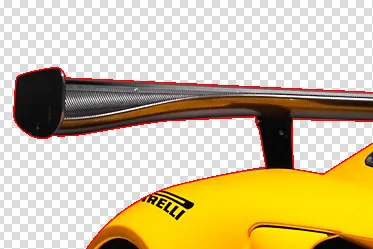
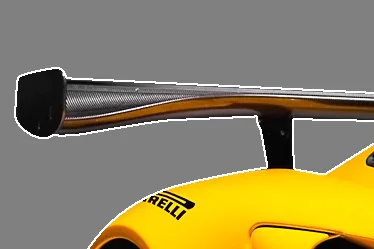
Magenta ukazuje, kde bude biela podkladová vrstva a lepidlo
Detaily grafiky
- Najtenšia linka musí mať aspoň 0,50 mm
- Vyhnite sa linkám, ktoré idú do nulovej hrúbky
Ak línia prechádza do nulovej hrúbky, nebude možné podložiť celú líniu bielou vrstvou a bude „odtrhnutá“.

Zlá linka
Hrot linky s hrúbkou 0 mm

Správna linka
Hrot linky je zaoblený, ukončený v hrúbke 0,40 mm
- V prípade, že Vaša grafika obsahuje bitmapové elementy, je dôležité, aby boli, vložené bez vyhladenia (anti-aliasing)
- Toto všetko si viete overiť sami v objednávkovom formulári — každá strana má priblížiteľný náhľad a prepínač Spot kontrola zobrazí bielu podkladovú vrstvu
Ak chcete grafiku vytlačiť „do stratena“, kontaktujte nás vopred a poradíme vám, ako postupovať a čo DTF umožňuje.
Export grafiky
- Jedna strana môže mať najviac 3 m — na dlhšie tlače použite viacstranové PDF
- Skontrolujte, že celková šírka súboru nepresahuje 565 mm
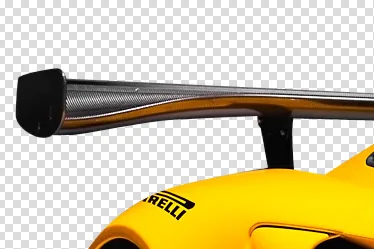
- Grafiku exportujte bez pozadia
- Bitmapy exportujte v 300–360 dpi — nie menej (mäkká tlač), nie viac (zbytočne veľký súbor)
- Pri grafikách, ktoré obsahujú bitmapovú grafiku je nutné vypnúť vyhladenie
- Preferujeme, keď nám zašlete grafiku vo vektorom formáte (menší objem dát)
- Súbory do 1 GB nahráte priamo v objednávkovom formulári — nič netreba baliť do ZIP-u
- Ak sa rovnaký motív opakuje, nahrajte ho raz a počet kópií nastavte pri súbore alebo strane priamo v objednávkovom formulári (zmenší to objem dát)
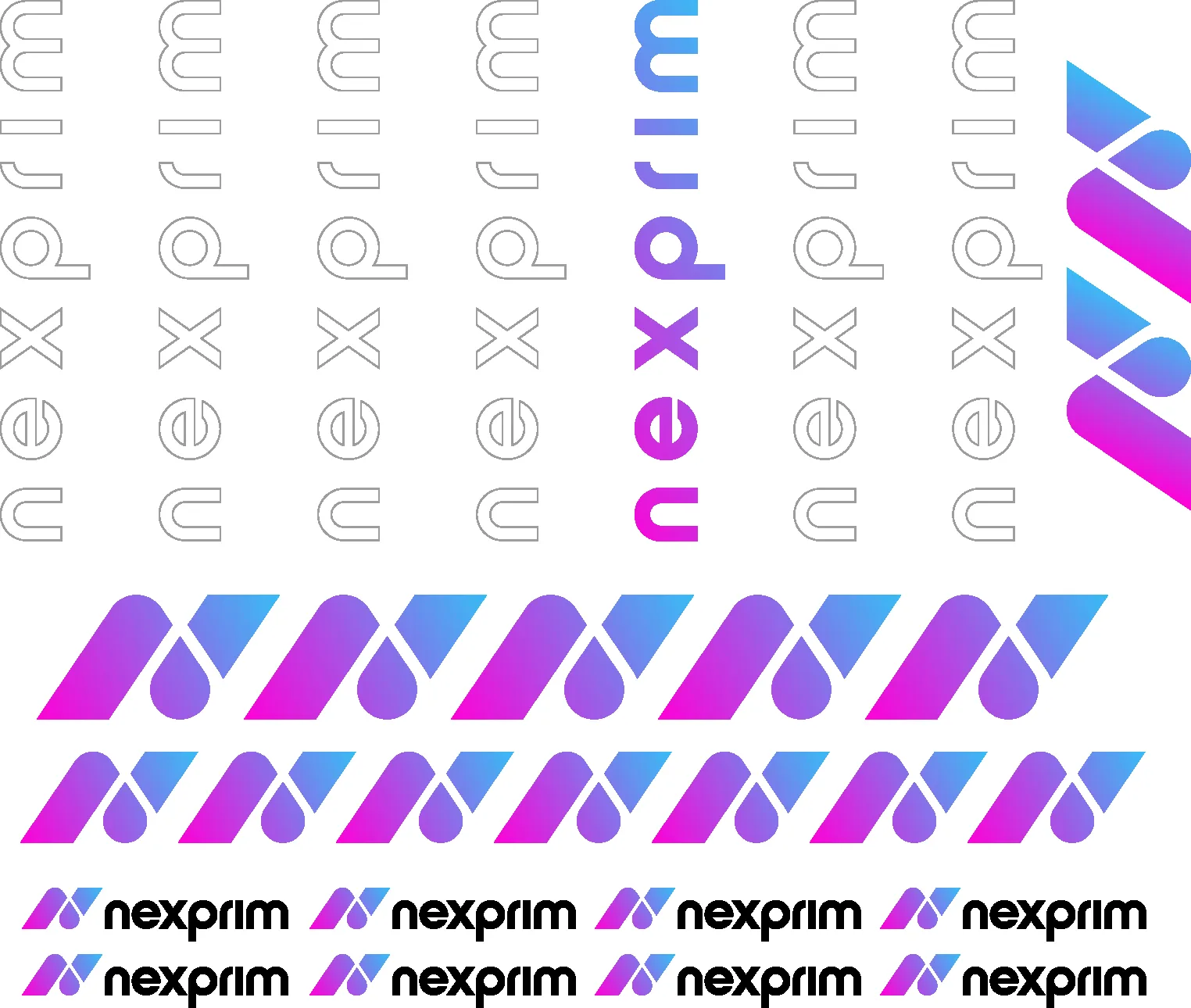
(56 cm x 46 cm)
(56 cm x 138 cm)
Posledná kontrola: nahrajte súbor v objednávkovom formulári a pozrite si náhľady Tlač a Spot kontrola — presne toto pôjde do tlače.